TeamViewer Remote Control
TeamViewerByznys
4,31.34K Recenze
- Verze
- 15.82.270
- Instalace
- 100.00M
- Věkové hodnocení
- PEGI 3
Snímky obrazovky
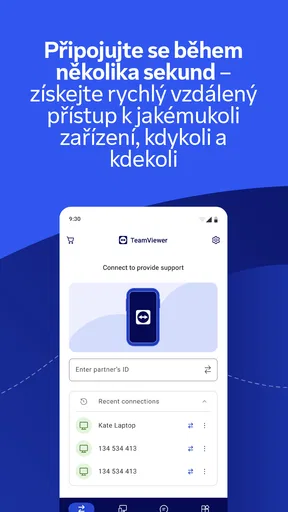
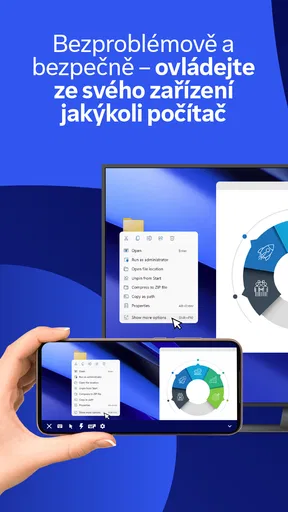
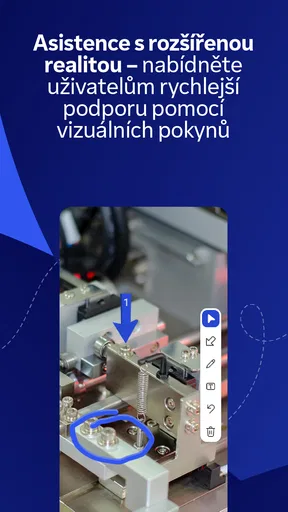
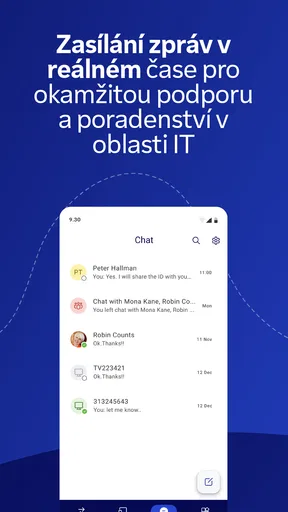
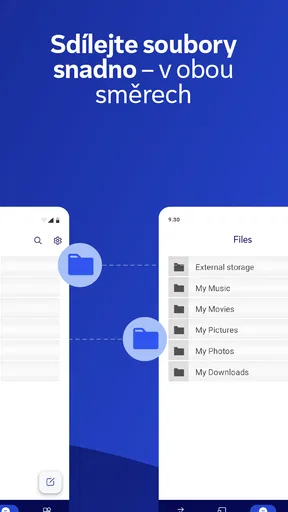
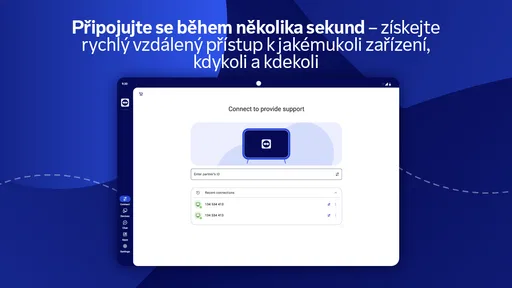
Naše recenze aplikace TeamViewer Remote Control
 Analýzu připravil Appyee
Největší předností TeamViewer Remote Control je, že z telefonu udělá praktický přístupový bod k počítači, který zrovna nemám před sebou. Nejlépe se mi osvědčuje pro krátké, konkrétní úkony: ověřit soubor, zkontrolovat běžící práci nebo někomu poradit s nastavením. Není to však náhrada za pohodlí velké obrazovky a myši při dlouhé práci. TeamViewer od vývojáře TeamViewer patří mezi zavedené nástroje v oblasti vzdáleného přístupu; aplikace má průměrné hodnocení 4,3 a přes 100 milionů instalací. To ukazuje na široké využití, ale pro mě je důležitější, že její smysl poznám hlavně ve chvíli, kdy potřebuji rychle vyřešit něco mimo domov nebo kancelář.
Kdy se vzdálený přístup opravdu hodí
Představte si běžný pracovní den: odcházím z domu a až cestou si vzpomenu, že na počítači zůstal otevřený dokument nebo potřebuji ověřit, zda se dokončila nějaká úloha. Telefon mi dovolí připojit se, podívat se na plochu a provést jednoduchý zásah, aniž bych se musel vracet. Stejně užitečné je, když příbuzný neví, kde v počítači najít určité nastavení. Místo dlouhého vysvětlování po telefonu mu mohu pomoci přímo na obrazovce jeho zařízení, pokud je připojení správně připravené a druhá strana s přístupem souhlasí.
Výhodou je, že podobné situace nejsou omezené jen na práci. Rodič může potřebovat poradit s nastavením aplikace, student si může zkontrolovat materiál uložený na domácím počítači a člověk na cestách může nahlédnout do souboru, který si nepřipravil předem. Právě u těchto krátkých úkolů dává ovládání z mobilu největší smysl. Naopak úpravy dlouhých textů, práce s přesným grafickým rozhraním nebo cokoli, co vyžaduje mnoho kliknutí, bývá na malé obrazovce pomalejší a méně pohodlné než běžná práce přímo u počítače.
Co si připravit, aby připojení nebylo zbytečně složité
Nejlepší zkušenost mám tehdy, když jsou obě zařízení připravená ještě před chvílí, kdy je opravdu potřebuji. Aplikace je zdarma ke stažení, ale její používání předpokládá vhodné nastavení také na počítači, ke kterému se chci připojit. Vyplatí se proto jednou v klidu projít propojení, přihlášení a způsob, jakým se vzdálené zařízení vyhledává, a teprve potom spoléhat na rychlou pomoc mimo domov. Pokud pomoc poskytuji někomu jinému, domluvím si s ním předem, co má potvrdit a jak mi přístup umožní; tím se vyhnu tomu, že budu po telefonu složitě navigovat člověka, který právě hledá správné tlačítko.
Ovládání na dotykové obrazovce má vlastní rytmus. Při práci s drobnými prvky si raději nejdřív přiblížím část plochy, kterou potřebuji, a teprve potom klikám nebo píšu. Psaní delšího textu přes mobilní klávesnici je možné, ale není to pohodlná náhrada fyzické klávesnice. Pro rychlé zadání krátkého příkazu nebo opravu jedné věty je to praktické; pro rozsáhlejší práci bych si nechal počítač přímo před sebou. To je důležitý rozdíl mezi „mohu to ovládat“ a „chci na tom pracovat celý den“.
V čem se liší od jednodušších alternativ
Ve srovnání s nástroji, které jen zpřístupňují obrazovku nebo slouží k jednorázové pomoci, se TeamViewer hodí hlavně tehdy, když chci mít po ruce širší možnost vzdáleného ovládání a opakovaně se vracet ke svým zařízením. Jeho smysl roste, pokud střídám vlastní počítač a pomoc dalším lidem. Jestli ale potřebuji pouze sdílet obrazovku během hovoru, bývá jednodušší použít funkci, kterou už mám v aplikaci pro videohovory. A pokud chci na telefonu pohodlně upravovat soubory, které lze synchronizovat do cloudu, může být praktičtější otevřít jejich mobilní verzi než ovládat celý počítač.
Za důležitý kompromis považuji také to, že vzdálené ovládání závisí na připravenosti obou stran a na kvalitě spojení. Když počítač není dostupný nebo je připojení nespolehlivé, mobilní aplikace sama problém nevyřeší. Při pomalejší odezvě je navíc těžší přesně pracovat s kurzorem, takže se raději omezuji na kontrolu a jednoduché úkony. U citlivých souborů nebo zařízení, která používá více lidí, si předem promyslím, komu přístup povoluji a jak ho po skončení práce ukončím. Snadnost připojení je užitečná jen tehdy, když ji doprovází rozumná opatrnost.
Moje zkušenost s každodenním používáním
Jako bezplatná aplikace pro podnikání je TeamViewer Remote Control zajímavý také pro lidi, kteří chtějí vzdálený přístup vyzkoušet bez počáteční platby. Při fakturaci přes Google Play se mohou nabízet nákupy v aplikaci od 30,99 Kč do 14 999,99 Kč, proto bych před potvrzením vždy zkontroloval, co přesně daná nabídka zahrnuje. Aplikace je označená jako vhodná od tří let, její uvedení se datuje na 14. června 2011 a současná verze je 15.77.140; běží na Androidu od verze 8.0. Pro běžného uživatele tyto údaje nejsou důležitější než to, zda jeho telefon a cílový počítač dokážou spolupracovat.
Komu bych ji doporučil a komu ne
Doporučil bych ji lidem, kteří občas potřebují dohlédnout na vlastní počítač mimo domov, a těm, kdo pravidelně pomáhají rodině nebo kolegům s technickými potížemi. Hodí se i pro drobné pracovní zásahy, kdy je rychlejší připojit se z telefonu než shánět jiný počítač. Pokud ale vzdáleně pracujete celé hodiny, často přesouváte soubory nebo potřebujete velmi přesné ovládání, raději bych sáhl po notebooku, případně po řešení zaměřeném přímo na konkrétní úkol. TeamViewer je užitečný most k počítači, ne kouzelný způsob, jak z telefonu udělat stejně pohodlnou pracovní stanici.
Na této aplikaci oceňuji především praktičnost v okamžiku, kdy se něco nedá odložit: zjistit, co se děje na vzdálené ploše, provést malou změnu a zase pokračovat v běžném dni. Její přínos proto závisí na tom, jak často takové situace řešíte. Pokud je pro vás vzdálená pomoc jen vzácnou výjimkou, může stačit sdílení obrazovky nebo cloudové úložiště. Jestli se k počítači potřebujete vracet pravidelně, instalace a prvotní nastavení se mohou vyplatit.
Pokud hledáte způsob, jak ovládat váš počítač na dálku přímo z vašeho telefonu, TeamViewer Remote Control je aplikace, která stojí za to vyzkoušet. Jako někdo, kdo často potřebuje přístup k počítači, když jsem na cestách, stala se pro mě tahle aplikace nepostradatelnou. Pojďme se podívat, co všechno nabízí a proč by mohla být správnou volbou i pro vás.
Jak to celé funguje?
TeamViewer Remote Control je aplikace, která vám umožní připojit se k vašemu počítači z vašeho mobilního zařízení. Ať už potřebujete přenést soubory, spravovat aplikace, nebo prostě vidět, co se děje na ploše, tahle aplikace to zvládne. Navíc, její použití je docela jednoduché. Stačí nainstalovat aplikaci na vašem mobilním zařízení a na počítači, a můžete začít.
První dojmy a instalace
Když jsem poprvé spustil aplikaci, byl jsem příjemně překvapen, jak jednoduché bylo nastavení. Celý proces instalace a propojení zařízení trval jen pár minut. Aplikace vás provede krok za krokem, takže ani technicky méně zdatní uživatelé by neměli mít problém.
Uživatelské rozhraní a ovládání
Uživatelské rozhraní je intuitivní a snadno se v něm orientuje. Všechny důležité funkce máte doslova na dosah prstu. Přepínání mezi okny, ovládání myši, nebo dokonce psaní na klávesnici – to všechno je možné a funguje to velmi plynule. Opravdu mě překvapilo, jak rychle a bez zpoždění aplikace reaguje.
Bezpečnost především
Jednou z věcí, které oceňuji na aplikaci, je důraz na bezpečnost. Aplikace používá šifrování na úrovni bankovních standardů, což znamená, že vaše data a spojení jsou v bezpečí. Navíc můžete nastavit dvoufázové ověření, což přidává další vrstvu ochrany.
Praktické využití
Osobně tuto aplikaci používám pro práci i zábavu. Když potřebuji rychle přenést důležitý dokument z počítače, nebo když chci jen zkontrolovat stav stahování, je TeamViewer neocenitelný. Také jsem zjistil, že je skvělý pro technickou podporu, když pomáhám přátelům s jejich technickými problémy na dálku.
Pokud jste někdy potřebovali přístup k vašemu počítači na dálku, víte, jak frustrující to může být. Ale s touto aplikací je to otázkou chvilky. Ať už jste doma, v kanceláři, nebo na cestách, máte svůj počítač po ruce kdykoliv to potřebujete.
Takže pokud hledáte spolehlivý a bezpečný způsob, jak ovládat váš počítač na dálku, TeamViewer Remote Control je rozhodně aplikace, kterou bych doporučil. Je snadno použitelná, má skvělé funkce a hlavně – funguje přesně tak, jak má.
Tak co říkáte? Stojí za vyzkoušení, že?
Závěr
Přednosti aplikace TeamViewer Remote Control
- Snadná instalace a intuitivní rozhraní.
- Podpora více platforem a zařízení.
- Bezpečné připojení s šifrováním.
- Vzdálená správa a přenos souborů.
- Efektivní pro technickou podporu.
Omezení aplikace TeamViewer Remote Control
- Vyšší spotřeba dat při delším používání.
- Některé funkce vyžadují placenou verzi.
- Možné zpoždění při slabém připojení.
- Potřeba nainstalovat software na obou stranách.
- Některé funkce nejsou dostupné na mobilech.
Další vydání od TeamViewer
Zobrazit vše
TeamViewer Universal Add-On
Produktivita3,9
Podobné tipy v této kategorii
Zobrazit vše
LinkedIn3,7

Zoom Workplace
zoom.com3,7

Microsoft Teams
Microsoft Corporation4,3

Meta Business Suite
Meta Platforms, Inc.4,4

Webex Meetings
Cisco Systems, Inc.4,6

File Commander Manager & Vault
MobiSystems4,4
Často kladené otázky
Jaké jsou hlavní funkce aplikace TeamViewer Remote Control?
TeamViewer Remote Control umožňuje uživatelům ovládat jiná zařízení na dálku, což je užitečné pro technickou podporu, sdílení souborů a spolupráci. Aplikace podporuje multiplaformní připojení a nabízí šifrované spojení pro bezpečnost. Je dostupná pro Android a iOS a umožňuje snadnou správu připojení.
Je použití TeamViewer Remote Control bezpečné?
Ano, TeamViewer používá pokročilé šifrování a bezpečnostní protokoly, aby zajistil ochranu vašich dat a soukromí. Aplikace vyžaduje autentizaci a poskytuje možnost dvoufaktorového ověření. Doporučuje se pravidelně aktualizovat aplikaci na nejnovější verzi pro zajištění maximální bezpečnosti.
Je TeamViewer Remote Control zdarma?
TeamViewer nabízí bezplatnou verzi pro osobní použití, což je vhodné pro příležitostné připojení a technickou podporu mezi přáteli a rodinou. Pro komerční využití a pokročilé funkce je k dispozici placená verze, která nabízí širší možnosti a podporu.
Jaké jsou požadavky na instalaci TeamViewer Remote Control?
Pro instalaci TeamViewer Remote Control na mobilním zařízení je nutné mít operační systém Android 5.1 nebo novější, případně iOS 12.0 nebo novější. Aplikace vyžaduje stabilní internetové připojení pro efektivní fungování a přístup ke vzdáleným zařízením.
Jaké jsou hlavní výhody a nevýhody používání TeamViewer Remote Control?
Mezi hlavní výhody patří snadné použití, široká kompatibilita a bezpečnostní funkce. Aplikace umožňuje efektivní vzdálenou správu a spolupráci. Nevýhodou může být omezená funkčnost bez placeného plánu a závislost na kvalitě internetového připojení pro optimální výkon.
